
Digitaler Judopass
Digitalisierung des Passes mit der Judopass-App
Vorweg ein Link zum offiziellen FAQ von Dokume: https://djb.dokume.app/#/help/faq/107 (hier könnt ihr z.B. sehen, wie ihr für ein weiteres Elternteil einen Account anlegt, etc.)
Hier ist unsere Anleitung:
Schritt A: Account anlegen & Akzeptieren der Verträge
Du hast eine E-Mail mit der Aufforderung erhalten, die Datenschutzerklärung und die Nutzungsbedingungen des NWJV zu akzeptieren. Hierfür musst du zuvor einen Dokume-Account anlegen.
1. Lege einen Account für dich an und füge ggf. dein Kind als Unterkonto hinzu.
2. Akzeptiere die Verträge.
Danach wird dir durch uns (den Verein) ein leerer digitaler Judopass ausgestellt. Du bekommst dann nochmal eine E-Mail mit einem Link, mit dem du den Pass mit deinem Account verbinden kannst.
3. Klicke auf den Link und öffne danach die JudoPass-App.
Schritt B: Download und Login Judopass-App
Download-Link (Apple App Store)
Download-Link (Android Play Store)
Nach dem Download kannst du dich mit dem erstellten Dokume-Account einloggen.
Schritt C: Account und Pass verknüpfen
Sobald die Verträge akzeptiert sind, erstellen wir (der Verein) deinen digitalen Blanko-Pass. Das kann einige Tage dauern.
Du erhältst danach eine E-Mail mit einem Link zur Verknüpfung deines Accounts mit deinem Pass. Diesen klickst du an, danach sollte der digitale Pass in der Judopass-App abrufbar sein.
Schritt D: Material bereithalten
- Smartphone
- Papier-Judopass
- Passfoto (auf Smartphone gespeichert)
- Foto der ersten Passseite mit sichtbarer Passnummer (auf Smartphone gespeichert)
- Foto der Passseite mit Prüfungen mit sichtbarer Passnummer (auf Smartphone gespeichert)
Schritt E: Einpflegen der Judopass-Daten
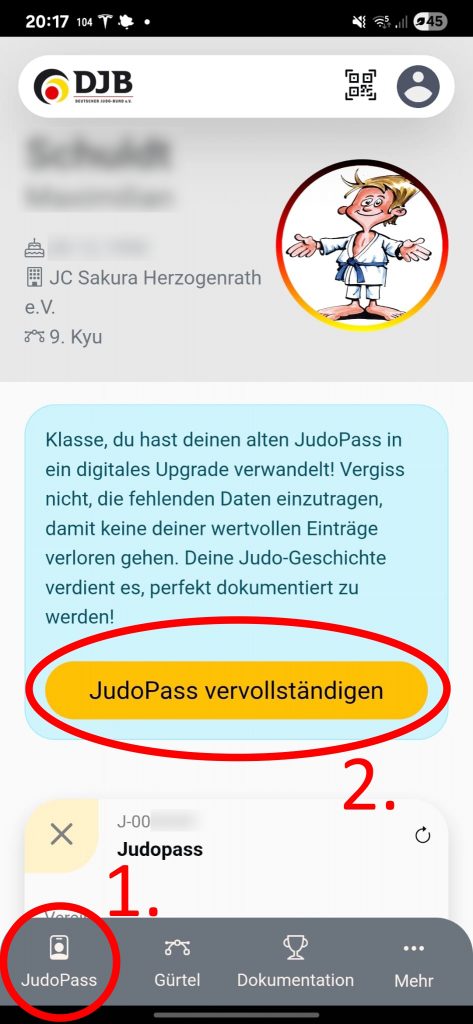
1. Judopass öffnen
2. JudoPass vervollständigen
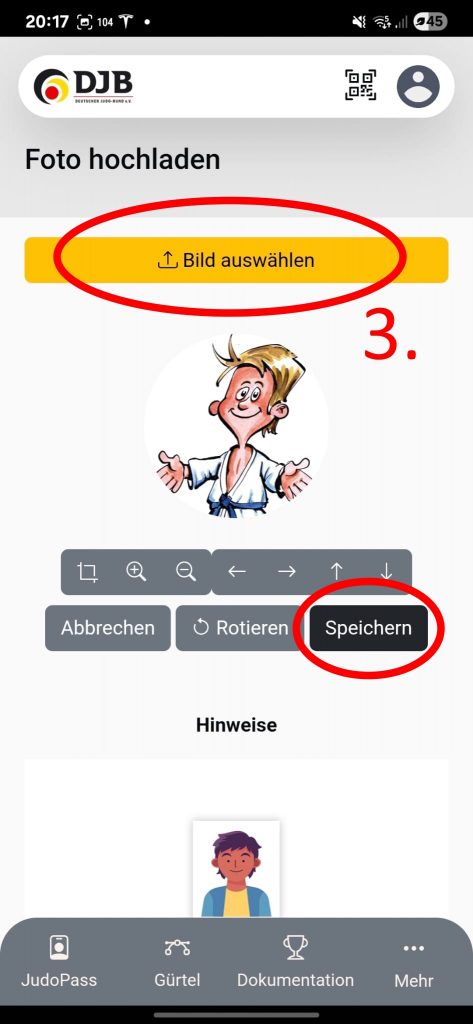
3. Passbild hochladen & speichern
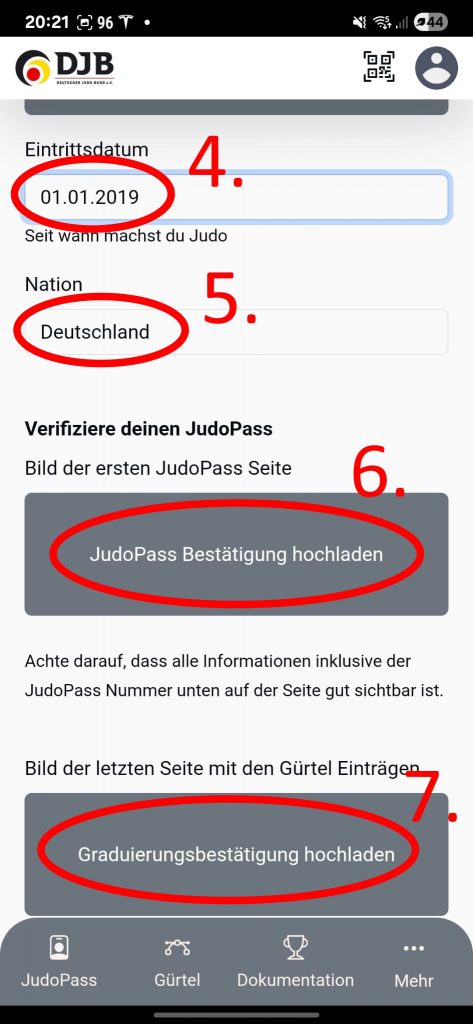
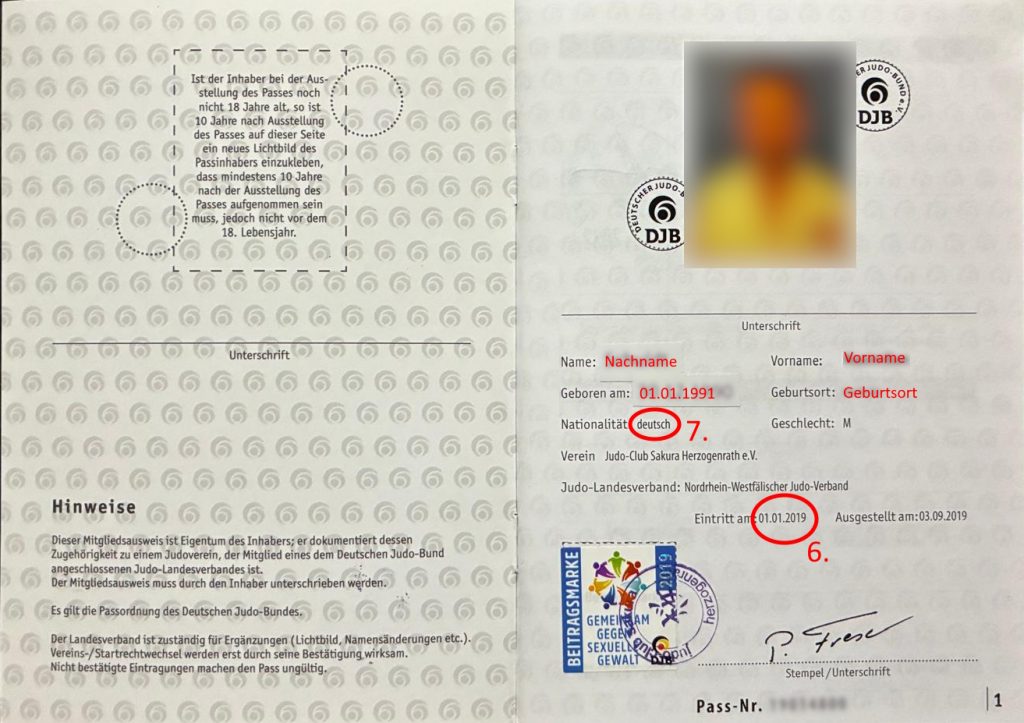
4. Eintrittsdatum eintragen (steht im Pass)
5. Nationalität eintragen (steht im Pass)
6. Erste Passseite hochladen
7. Passseite mit letzter Prüfung hochladen
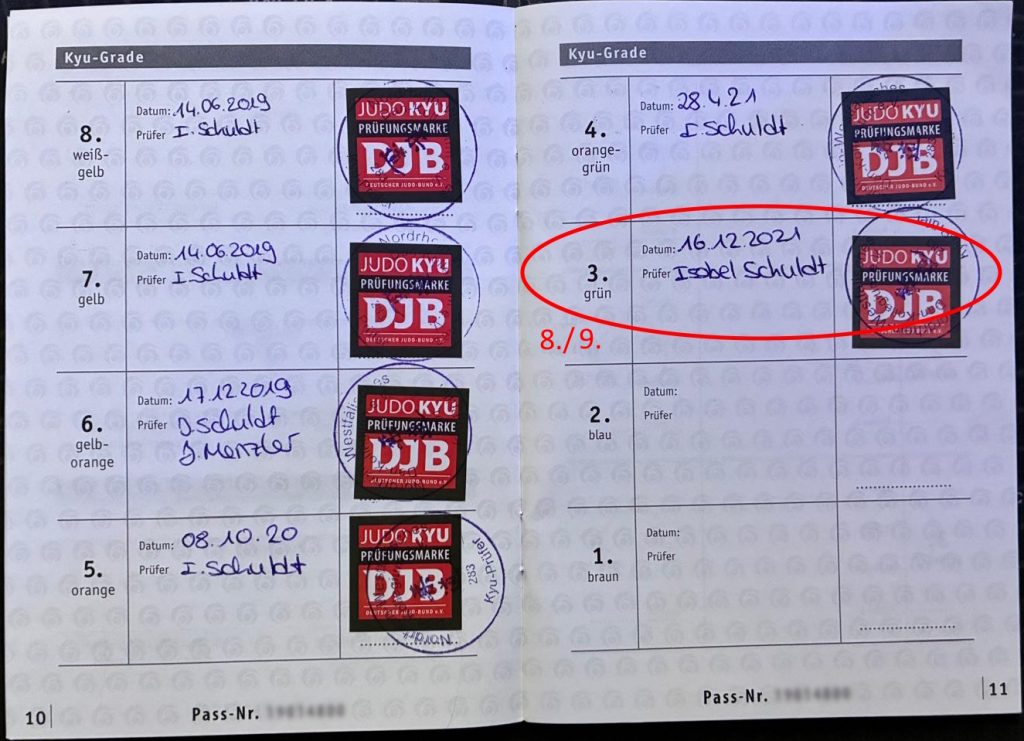
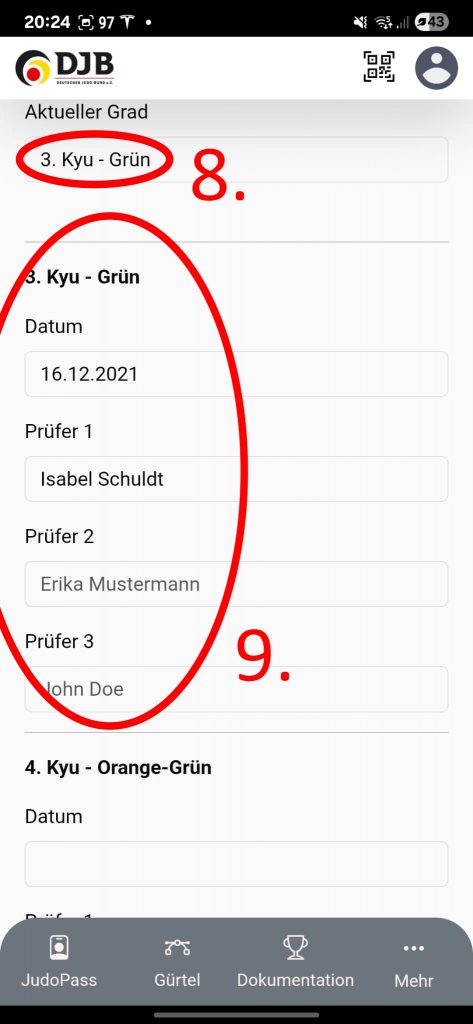
8. Aktuellen Kyu- / Dan-Grad eintragen
9. Prüfungsdaten (Datum, Prüfer) für alle Grade eintragen (nicht nur den aktuellen)
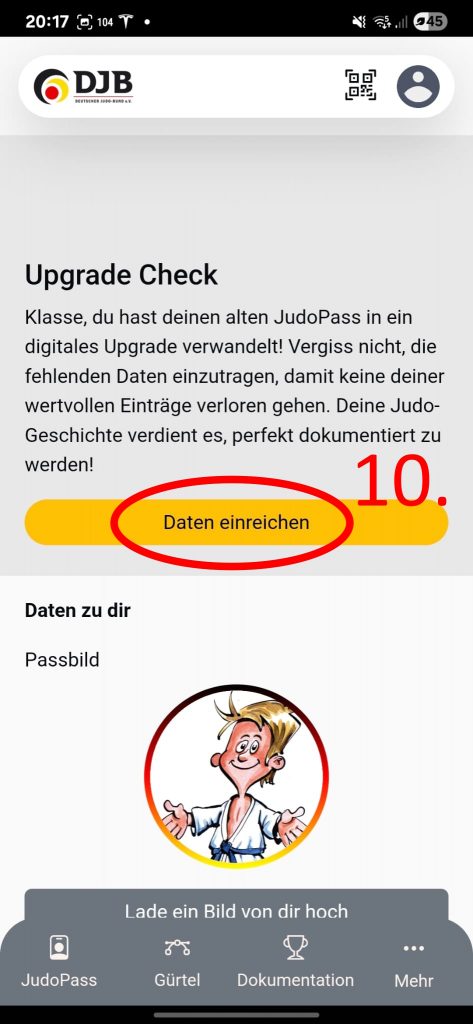
10. Zurück nach oben scrollen und Daten einreichen
Schritt E: Abwarten
Der Landesverband prüft jetzt deine Eingaben und gleicht sie mit den hochgeladenen Fotos ab.
Anschließend bekommen wir eine Benachrichtigung, dass dein Pass überprüft wurde und können eine digitale Jahressichtmarke „einkleben“. Dein Pass ist jetzt gültig und muss z.B. bei Wettkämpfen mit dem Smartphone vorgezeigt werden.